

Soru Cinebench R24 Multi-Core Test Sorunu

darkwob

Stajyer Üye
Stajyer Üye
Katılım
23 Şub 2023
Mesajlar
23
Tepki
2
Selamlar,


Geçenlerde Nebi Algün’ün AMD BIOS CPU overclock videosunu izledim. Kendi AMD Ryzen 9 5950X işlemcim için de benzer şekilde ayarlamalar yaptım. Curve Optimizer üzerinden değerle oynayarak +150 MHz boost verdim ve Curve Optimizer değerini -25 olarak ayarladım. Stabilite konusunda bir sorun yaşamadım.


Ancak garip bir durum fark ettim: Eski ekran kartım olan RTX 3070 ile aldığım FPS değerlerini, yeni satın aldığım RTX 3090 ile de neredeyse aynı şekilde alıyorum. (1080p oyunculuk yapıyorum.) Bu bana oldukça tuhaf geldi.


Durumu kontrol etmek için Cinebench R24 ile tüm çekirdekleri test etmek istedim fakat işlemcim sanki yalnızca tek çekirdekle çalışıyor gibi görünüyor. Bu sorun, kasayı ilk aldığım zamandan beri var sanırım.


Bu konuda yardımcı olabilir misiniz?


Teşekkürler.

CPU-Z'de aynı sorun var ve hız frekansı 0.75 düşüyor
1761075686004.png
 
Son düzenleme:

galip

Klavye Delikanlısı
Klavye Delikanlısı
Katılım
11 May 2024
Mesajlar
464
Tepki
87
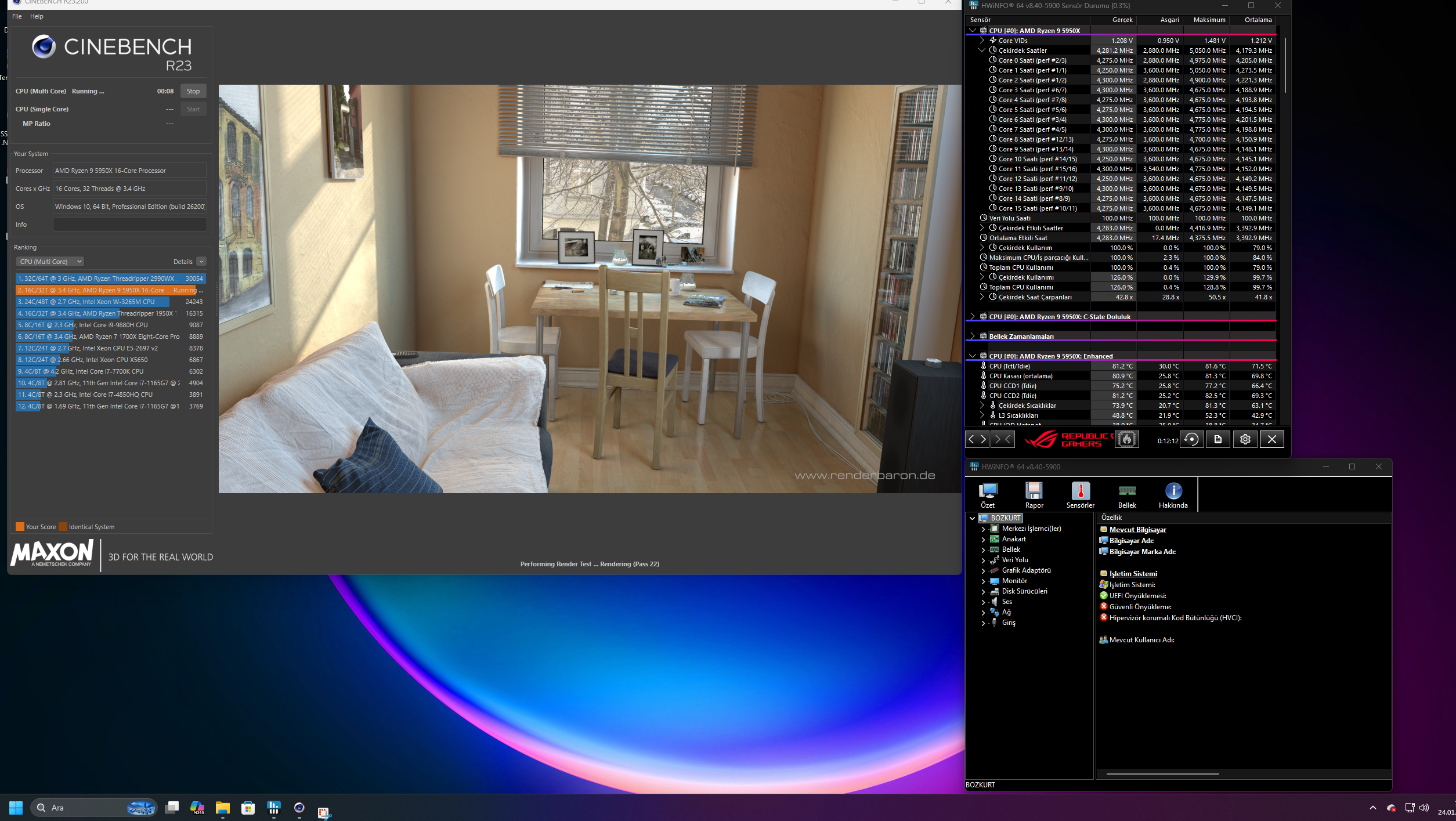
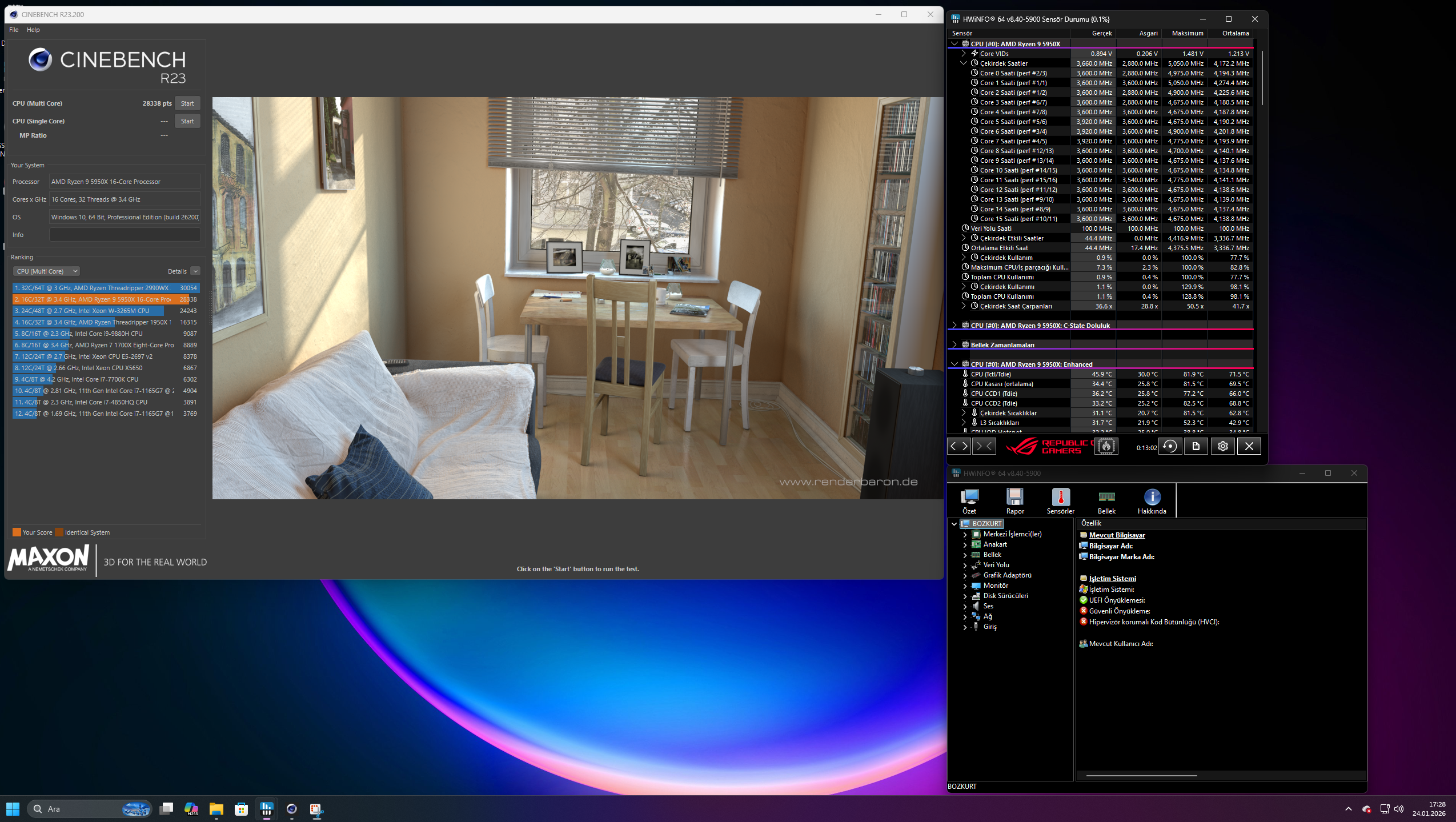
R23 testim


cinebench testi sizce nasıl
 

GNU

Klavye Delikanlısı
Klavye Delikanlısı
Katılım
3 Ocak 2026
Mesajlar
480
Tepki
146
R23 testim


cinebench testi sizce nasıl

5950x'in standart çoklu çekirdek test sonucu 28000 lerde işlemci test sonucun gayet normal

yanlız cpu-z işlemci bencmarkında bir gariplik var. o testin çoklu çekirdek modunda işlemci kullanımının %100 lere yaklaşması gerek.

anakartın bios güncellemesini yapmadıysan yapmalısın.
 

KOCAEFE

Sözü Geçen
Sözü Geçen
Katılım
26 May 2022
Mesajlar
1,746
Tepki
764
Konum
İzmir
CPU-Z veya Cinebench R24 uygulamalarınız güncel olmayabilir. Güncel olarak indirip deneyin. Gerçi CPU-Z ile pek sağlıklı test edilemeyebilir. Diğer testlere bakın.

Windows bazı uygulamalarda işlemci çekirdek sayısını daha az kullandırabilir. Tüm çekirdeklerin aktif olup olmadığını HWİnfo veya Core Temp ile kontrol edin ve kesin emin olun. Tüm çekirdekler aktif olmuyorsa ayarlara girip aktif ederek testte ne kadar fark ettiğini karşılaştırabilirsiniz. Windows çekirdekleri aktif etmeyip performans kaybı yaratıyorsa:

Sistem Yapılandırması > Önyükleme (sekmesi) > Gelişmiş Seçenekler
(Arama çubuğuna sistem yapılandırması yazarak bulamazsanız Windows+R tuşlarına basıp msconfig yazabilirsiniz)
İşlemcinin maksimum çekirdek sayısını seçersiniz ve manuel aktif edersiniz (bu ayardayken çekirdekler sürekli açık olur)

Tüm çekirdekler manuel aktifken ve manuel aktif değilken (windows seçer) oyunda da bir süre FPS farkı oluşup oluşmadığını karşılaştırıp kontrol edebilirsiniz. Fark oluşuyorsa tüm çekirdekleri aktif kullanmak isterseniz manuel şekilde ayarla kullanırsınız.


Yazdığım tarifle ayarı bulamazsanız veya kafanız karışıyorsa videodan bakın:


Ancak garip bir durum fark ettim: Eski ekran kartım olan RTX 3070 ile aldığım FPS değerlerini, yeni satın aldığım RTX 3090 ile de neredeyse aynı şekilde alıyorum. (1080p oyunculuk yapıyorum.) Bu bana oldukça tuhaf geldi.
Hangi oyunda denediğinizi bilmiyoruz, keşke yazsaydınız. Bir de 1080P olsa da ultra (en yüksek) grafik ayarlı mı?
Ekran kartını değiştirdiğinizde eski grafik sürücüsünü DDU ile tam temizleyip yeni sürücü kurdunuz mu?
(DDU yerine format attıysanız bu da olur ama bilgi vermemişsiniz, bu yüzden soruyorum)
Format attıysanız AMD chipset driver da yükleyin. Format atmadıysanız ve chipset driver hiç yüklemediyseniz yine yükleyin. Bilgisayarın düzgün çalışması için gereklidir.

Eğer denediğiniz oyunun 1080P oyunculukta daha güçlü bir ekran kartına ihtiyacı yoksa daha güçlü ekran kartında da benzer performans vermesi normal olur (böyle bir ihtimal var). Başka oyunlarda durum aynı mı diye bir kontrol edin. Mümkünse Cyberpunk, GOW, RDR2 gibi güçlü ekran kartlarına da ihtiyaç duyabilen bir oyunda deneyin. O halde de FPS farkı oluşmuyorsa bir sorun olabilir.
Oyun sırasında FPS gösteren kısma işlemci ve ekran kartı kullanım yüzdelerini, işlemci çekirdeklerini de ekleyip öyle bakın lütfen. Oyun sırasında ekran resmi çekip paylaşabilirsiniz. Nvidia'nın kendi FPS sayacında bazı şeyleri ekleyemiyorsunuz, Afterburner kullanabilirsiniz.

Bu arada 10 dk Furmark testi tam ekranda yapıp test devam ederken ekran görüntüsünü bir paylaşın, ekran kartı olması gereken değerlerde mi bakalım.
NOT: Durdurmazsanız teste devam ediyor, 10 dk sonunda durdurabilirsiniz.

Afterburner ayarlamak isterseniz bu videodan yardım alabilirsiniz:


KOCAEFE

Sözü Geçen
Sözü Geçen
Katılım
26 May 2022
Mesajlar
1,746
Tepki
764
Konum
İzmir
Bu videoda 13:50 dk/sn itibaren izleyip bakın. NVIDIA ayarları var ve sonrasındaki güç seçenekleri ayarları da önemli.
Kontrol etmenizde fayda var.


Şu anda bu konuyu okuyan kullanıcılar

Geri
Üst