Internete Bağlanamıyorum

Ahmet Buğra

Stajyer Üye
Stajyer Üye
Katılım
9 Ocak 2024
Mesajlar
5
Tepki
0
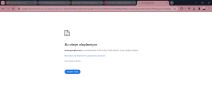
telefonumdaki mobil veriyi bilgisayara bağladığımda oyunlara veya whatsapp spotify gibi uygulamalara girebiliyorum ama google da bağlantı hatası alıyorum bilgisi olan varmı
 
KS

Ahmet Buğra

Stajyer Üye
Stajyer Üye
Katılım
9 Ocak 2024
Mesajlar
5
Tepki
0

Ekli dosyalar

  • Ekran görüntüsü 2024-01-09 012802.png
    Ekran görüntüsü 2024-01-09 012802.png
    60.8 KB · Görüntüleme: 11

UltimateGuide

Klavye Delikanlısı
Klavye Delikanlısı
Katılım
27 Mar 2023
Mesajlar
472
Tepki
103
Konum
Antalya
DNS adresini Değişitrip Dener misin?
  • Ekranın sağ altına bulunan ağ simgesine sağ tıklayıp “Ağ ve İnternet Ayarları”nı açın.
  • Adım #2: Çıkan ekranda “Bağdaştırıcı seçeneklerini değiştir” menüsünü açın.
  • Adım #3: Açılan “Ağ Bağlantıları” sekmesinde kendi ağınızı bulup sağ tıklayın ve özellikleri seçin.
  • Adım #4: “İnternet Protokolü Sürüm 4 (TCP/IPv4)” üzerine tıklayın ve Özellikler butonuna bas.
  • Adım #5: “Aşağıdaki DNS sunucu adreslerini kullan”ı işaretleyip kutulara Domain Name Server adreslerini yaz.
  • Adım #6: Tamam butonuna tıklayıp ayarları kaydet.
  • Google için
    • 8.8.8.8
    • 8.8.4.4 bu adresleri kullanın
 

UltimateGuide

Klavye Delikanlısı
Klavye Delikanlısı
Katılım
27 Mar 2023
Mesajlar
472
Tepki
103
Konum
Antalya
olmadı yine aynı hatayı verdi
  • Adım #1: C:/Windows/System32/drivers/etc klasörüne gidin.
  • Adım #2: “etc” klasörü içerisindeki dosyaları silin. (Sorun çözülmediyse Adım #3’ten devam edin.)
  • Adım #3: chrome://net-internals/#dns adresini Chrome’da aratın.
  • Adım #4: Çıkan sayfada “Clear host cache” butonuna tıklayın. (Sorun çözülmediyse Adım #5’ten devam edin.)
  • Adım #5: Ethernet kartınızın sürücüsünü güncelleyin. (Sorun çözülmediyse Adım #6’dan devam edin.)
  • Adım #6: Başlat menüsünden “Denetim Masası” menüsünü açın.
  • Adım #7: “Ağ ve İnternet” menüsünü açın.
  • Adım #8: “Ağ ve Paylaşım Merkezi” menüsünü açın.
  • Adım #9: “Bağdaştırıcı ayarlarını değiştirin” butonuna tıklayın.
  • Adım #10: Kullandığınız ağa sağ tıklayıp “Özellikler” seçeneğine tıklayın.
  • Adım #11: “İnternet Protokolü Sürüm 4 (TCP/IPv4)” seçin ve “Özellikler” butonuna basın.
  • Adım #12: DNS sunucu adresini manuel olarak değiştirin. (Sorun çözülmediyse Adım #13’ten devam edin.)
  • Adım #13: Arama menüsüne “cmd” yazın.
  • Adım #14: Komut İstemi uygulamasını yönetici olarak çalıştırın.
  • Adım #15: ipconfig /flushdns komutunu girin ve Enter’a basın.
  • Adım #16: ipconfig /renew komutunu girin ve Enter’a basın.
  • Adım #17: ipconfig /registerdns komutunu girin ve Enter’a basın.
  • Adım #18: Bilgisayarınızı yeniden başlatın ve işleminiz tamam.

https://www.webtekno.com/dns-adresi-bulunamadi-h97250.html buradaki çözümleri deneyiniz.
 
KS

Ahmet Buğra

Stajyer Üye
Stajyer Üye
Katılım
9 Ocak 2024
Mesajlar
5
Tepki
0
tüm adımları uyguladım ama yine de sonuç değişmedi
 

Musa464

Stajyer Üye
Stajyer Üye
Katılım
15 May 2022
Mesajlar
123
Tepki
21
Aynı sorunu bende yaşamıştım ama nasıl çözdüğümü hatırlamıyorum. Bağlantıyı nasıl yapıyorsunuz Wi-Fi veya kablo üzerindenmi
 

Şu anda bu konuyu okuyan kullanıcılar

Son mesajlar

Geri
Üst