

YENİ TOPLATTIGIM KASA VE AMD EKRAN KARTI

ykpsncn70

Stajyer Üye
Stajyer Üye
Katılım
5 Ara 2021
Mesajlar
2
Tepki
0
Konum
70 | Karaman
Arkadaşlar merhaba ben yakup.Bundan yaklaşık 1-2 ay önce itopya üzerinden 20.000 TL lik bir kasa ve aynı şekilde 20.000 TL lik AMD ekran kartı siparişi verdim ve kasa geldi.Ben kurulumunu felan yaptım ve 1 aydır kullanıyorum.İşim gereği oyunlara pek zaman ayıramıyorum yani ayda taş çatlasın BF 2042 yada Forza 5 gibi oyunlara toplamda 10 kere felan anca girebiliyorumdur.Ben sorunuma değinmek istiyorum.Satın aldıgım amd ekran kartı kendi kendine ısınıyor.Ne demek istiyorum;mesela herhangi bir oyun yada program açık değil ekran kartımın sıcaklığı 80 derecelere çıkıp tekrar iniyor.
Bunları geçtim kasayı aldıgım ilk gün BF 2042'yi sorunsuz lagsız bir şekilde oynayabiliyordum.Ama şimdi oyunda herhangi bir grafik ayarı değişikliği yapmadıgım halde oyun donuyor aynı şey forza içinde geçerli.Minimum grafik ayarlarında bile dondugunu söyleyebilirim.
Geçen AGE OF IV girdim inanırmısınız age of'da bile oyun kastı.Aldıgım FPS ise 20 idi bu arada bu konuyu ciddi bir şekilde yazıyorum ben donanımdan yazılımdan pek anlamam bir arkadaşımın tavsiyesi üzerinde bu foruma kayıt olup sizlerden yardım istemek için geldim.Şuan oynadıgım bütün oyunları sildim desem yalan olmaz bu konuyu itopya ya da mail olarak attım.Yaşadığım sorunu sizlere kısaca özetlemek istiyorum.Topladıgım kasada AMD Ekran kartının stabil çalışmadığını,yüksek verim alamadığımı ve yazılımsal bir takım sorunların olduguna inanıyorum.Sistem özelliklerini tek tek aşağıya atıcam.Sizlerden olumlu ve güzel geri dönüşler bekliyorum...Teşekkürler.

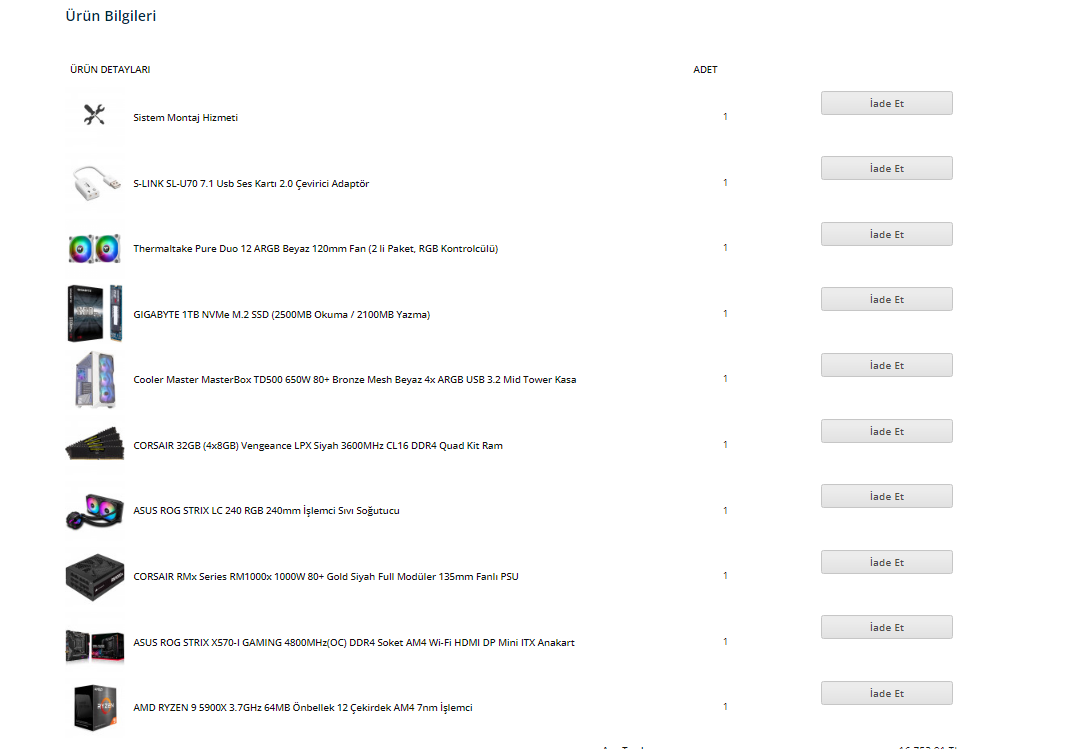
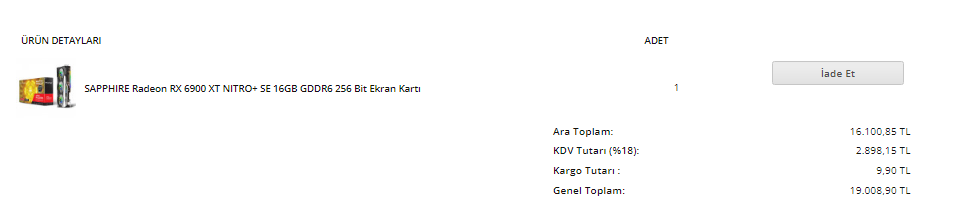
EKRAN KARTI:SAPPHIRE Radeon RX 6900 XT NITRO+ SE 16GB GDDR6 256 Bit Ekran Kartı
İŞLEMCİ:AMD RYZEN 9 5900X 3.7GHz 64MB Önbellek 12 Çekirdek AM4 7nm İşlemci
RAM:CORSAIR 32GB (4x8GB) Vengeance LPX Siyah 3600MHz CL16 DDR4 Quad Kit Ram
ANAKART:ASUS ROG STRIX X570-I GAMING 4800MHz(OC) DDR4 Soket AM4 Wi-Fi HDMI DP Mini ITX Anakart
POWER:CORSAIR RMx Series RM1000x 1000W 80+ Gold Siyah Full Modüler 135mm Fanlı PSU

BİRDE GENEL OLARAK ATAYIM ORADANDA İNCELEYEBİLİRSİNİZ.
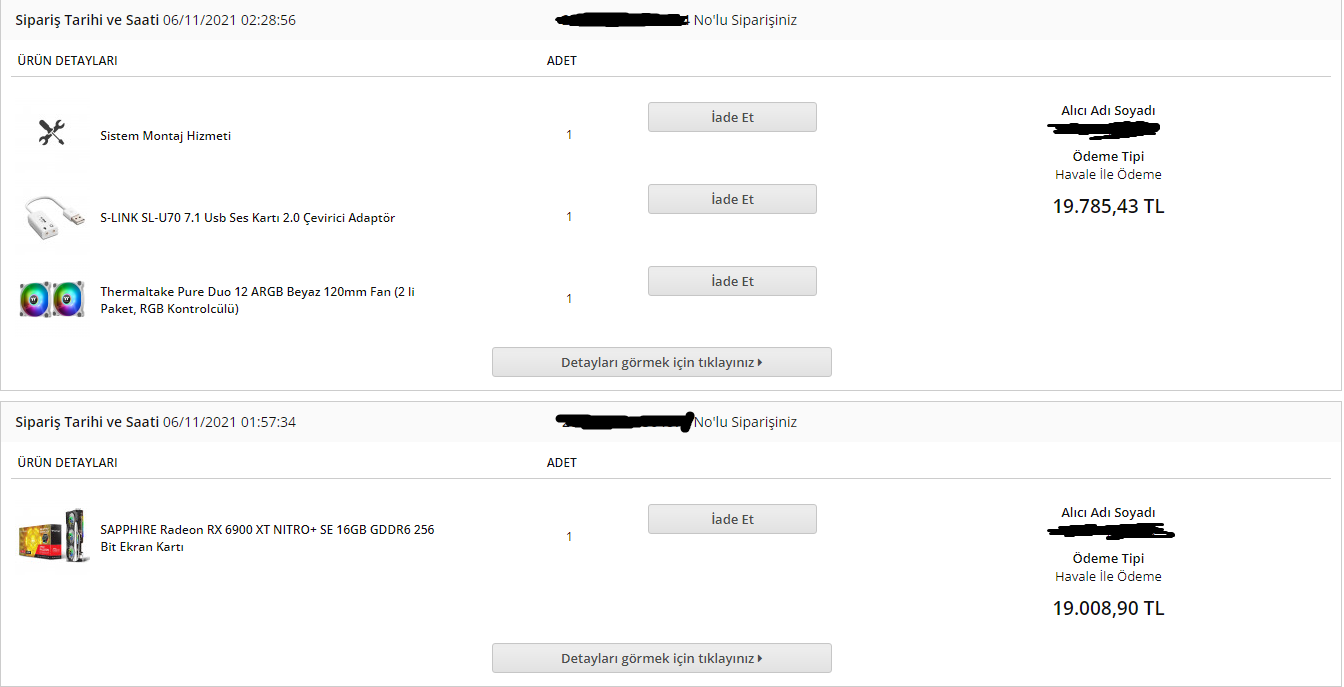
TOPLADIGIM KASA GENEL OLARAK BU:
 

TOPLADIGIM KASA DETAYLI:
 

EKRAN KARTIM:
 

Yardımlarınızı bekliyorum arkadaşlar...
 

ugur.gozaydin

Klavye Delikanlısı
Klavye Delikanlısı
Katılım
11 Eki 2017
Mesajlar
41,832
Tepki
4,146
Konum
34 | İstanbul Anadolu
BF 2024 özelinde konuşmam gerekirse oyunda hala ciddi bug ve performans sorunları var. Bu yüzden o oyuna özel bir sorun olduğunu başta söylemem gerek. Yani onu bir sistem sorunu bulmak için test amaçlı kullanmayın. Benzer şeyler Forza 5 içinde geçerli. Hala performans odaklı sorunlar için güncelleme almadı oyun. O oyunda test amaçlı kullanmayın.

Diğer oyunlarda da sorun varsa ki Age Of 4 özelinde de var demişsiniz ki benzer başka oyunlarda da test etmişsinizdir diye düşünüyorum, bu kadar sorun sistemde veya donanımsal yada yazılımsa bir sorun var demek oluyor.

İlk önerim size DDU yazılımını indirin ve sistemi güvenli mod ile başlatıp bu yazılım ile ekran kartı sürücünüzü kaldırın. Sistem normal başladığında Windows güncellemelerini duraklatın ki kendisi sürücüyü kurmaya kalkmasın tekrar. Daha sonra siz AMD Support adresinden sürücünüzü kendiniz indirip kurun ve sistemi tekrar yeniden başlatıp test edin sorunu.

Eğer sorun devam ediyorsa ilk önce anakart BIOS sürücünüz var mı güncelde anakart sitenizden kontrol edin. Şuan kurulu sürümü öğrenmek için başlata msinfo32 yazıp Sistem Bilgisi uygulamasını çalıştırıp öğrenebilirsiniz. Eğer güncel değilse anakartınız güncelleyin.

Eğer sorun hala devam ediyorsa ve anakart çipset sürücünüz kurulu değilse yine AMD Support adresinden "Chipset" sürücünüzü indirip kurun. Sistemi yeniden başlatıp tekrar sorunu kontrol edin.   

Eğer sorun hala devam ederse Windows güncellemelerinizi kontrol edin. Varsa güncelleme yapın ve sistemi yeniden başlatıp sorunu kontrol edin.

Tüm bunlar sistemdeki Windows hariç önerilerim. Eğer bunlar işe yaramazsa aşağıdaki işlemleri uygulayın. Onlarda işe yaramazsa büyük ihtimalle donanım kaynaklı bir sorun olabilir.


Windows sorunları ve Windows kalıntıları temizleme işlemlerini aşağıda bulabilirsiniz.

Sistem kalıntıları temizleme;
  • @echo off
  • del /s /f /q "%userprofile%\Recent\"*.*
  • del /s /f /q "C:\Windows\Prefetch\"*.*
  • del /s /f /q "C:\Windows\Temp\"*.*
  • del /s /f /q "%userprofile%\appdata\local\temp\"*.*
  • exit
Bu işlemleri birkaç yöntem yapabilirsiniz.
  1. Yöntem : Not Defterini açın ve yukarıdaki @echo off ve exit dahil kodların tamamını yazın yada kopyalayın. Daha sonra Dosya > Kaydet deyip Masaüstünü seçin ve Kayıt türü ayarını Tüm dosyalar yapın. Daha sonra dosyaya bir isim verin. Örneğin Reset.bat olabilir. Burada Reset dosya adı .bat dosya tipi oluyor. Daha sonra Kaydet deyin. Bu oluşan dosyayı masaüstünde bulup sağ tıklayıp Yönetici olarak çalıştıracaksınız. Siyah DOS ekranı açılacak temizleme işlemi tamamlanacak ve kapanacak. Eğer bir onay vs. isterse yada bir işlem çok uzun sürerse bir tuşa basıp geçebilirsiniz. İşlemler tamamlanıp siyah pencere kapanınca sistemi yeniden başlatıp ağın gelmesini bekleyin.
  2. Yöntem : Başlata CMD yazın ve Komut İstemini Yönetici Olarak Çalıştırın. Açılan siyah pencerede taskkill /f /im explorer.exe komutunu yazın ve ENTER tuşuna basın. Tüm masaüstü siyaha bürünecek korkmayın. Sonrasında yukarıdaki kod bloğundan @echo off ve exit hariç arasında olan kodları satır satır yazıp her satır sonrasında ENTER tuşuna basın ve işlemin tamamlanmasını bekleyin. Daha sonrasında masaüstünü geri getirmek için explorer.exe yazın ve ENTER tuşuna basın. Kodları yazdığınız pencereyi kapatmak için exit yazıp ENTER tuşuna basın yada direkt pencereyi X butonundan kapatın.
Windows sorunlarını giderme:
  • Komut İstemi ekranında ilk önce DISM /Online /Cleanup-Image /CheckHealth komutunu girin ve ENTER tuşuna basıp işlemin tamamlanmasını bekleyin. Sonra aynı pencereye DISM /Online /Cleanup-Image /ScanHealth komutunu girin ve ENTER tuşuna basın tekrar ve işlemin tamamlanmasını bekleyin. Sonra yine aynı pencereye DISM /Online /Cleanup-Image /RestoreHealth komutunu girin ENTER tuşuna basın ve işlemin tamamlanmasını bekleyin. Son olarak aynı pencereye SFC /scannow komutunu girip ENTER tuşuna basıp son işlemin tamamlanmasını bekleyin ve tamamlanınca pencereyi kapatabilirsiniz. Sistemi yeniden başlatıp sorunun çözülüp çözülmediğini kontrol edin.
 
KS

ykpsncn70

Stajyer Üye
Stajyer Üye
Katılım
5 Ara 2021
Mesajlar
2
Tepki
0
Konum
70 | Karaman
ugur.gozaydin' Alıntı:
BF 2024 özelinde konuşmam gerekirse oyunda hala ciddi bug ve performans sorunları var. Bu yüzden o oyuna özel bir sorun olduğunu başta söylemem gerek. Yani onu bir sistem sorunu bulmak için test amaçlı kullanmayın. Benzer şeyler Forza 5 içinde geçerli. Hala performans odaklı sorunlar için güncelleme almadı oyun. O oyunda test amaçlı kullanmayın.

Diğer oyunlarda da sorun varsa ki Age Of 4 özelinde de var demişsiniz ki benzer başka oyunlarda da test etmişsinizdir diye düşünüyorum, bu kadar sorun sistemde veya donanımsal yada yazılımsa bir sorun var demek oluyor.

İlk önerim size DDU yazılımını indirin ve sistemi güvenli mod ile başlatıp bu yazılım ile ekran kartı sürücünüzü kaldırın. Sistem normal başladığında Windows güncellemelerini duraklatın ki kendisi sürücüyü kurmaya kalkmasın tekrar. Daha sonra siz AMD Support adresinden sürücünüzü kendiniz indirip kurun ve sistemi tekrar yeniden başlatıp test edin sorunu.

Eğer sorun devam ediyorsa ilk önce anakart BIOS sürücünüz var mı güncelde anakart sitenizden kontrol edin. Şuan kurulu sürümü öğrenmek için başlata msinfo32 yazıp Sistem Bilgisi uygulamasını çalıştırıp öğrenebilirsiniz. Eğer güncel değilse anakartınız güncelleyin.

Eğer sorun hala devam ediyorsa ve anakart çipset sürücünüz kurulu değilse yine AMD Support adresinden "Chipset" sürücünüzü indirip kurun. Sistemi yeniden başlatıp tekrar sorunu kontrol edin.   

Eğer sorun hala devam ederse Windows güncellemelerinizi kontrol edin. Varsa güncelleme yapın ve sistemi yeniden başlatıp sorunu kontrol edin.

Tüm bunlar sistemdeki Windows hariç önerilerim. Eğer bunlar işe yaramazsa aşağıdaki işlemleri uygulayın. Onlarda işe yaramazsa büyük ihtimalle donanım kaynaklı bir sorun olabilir.


Windows sorunları ve Windows kalıntıları temizleme işlemlerini aşağıda bulabilirsiniz.

Sistem kalıntıları temizleme;
  • @echo off
  • del /s /f /q "%userprofile%\Recent\"*.*
  • del /s /f /q "C:\Windows\Prefetch\"*.*
  • del /s /f /q "C:\Windows\Temp\"*.*
  • del /s /f /q "%userprofile%\appdata\local\temp\"*.*
  • exit
Bu işlemleri birkaç yöntem yapabilirsiniz.
  1. Yöntem : Not Defterini açın ve yukarıdaki @echo off ve exit dahil kodların tamamını yazın yada kopyalayın. Daha sonra Dosya > Kaydet deyip Masaüstünü seçin ve Kayıt türü ayarını Tüm dosyalar yapın. Daha sonra dosyaya bir isim verin. Örneğin Reset.bat olabilir. Burada Reset dosya adı .bat dosya tipi oluyor. Daha sonra Kaydet deyin. Bu oluşan dosyayı masaüstünde bulup sağ tıklayıp Yönetici olarak çalıştıracaksınız. Siyah DOS ekranı açılacak temizleme işlemi tamamlanacak ve kapanacak. Eğer bir onay vs. isterse yada bir işlem çok uzun sürerse bir tuşa basıp geçebilirsiniz. İşlemler tamamlanıp siyah pencere kapanınca sistemi yeniden başlatıp ağın gelmesini bekleyin.
  2. Yöntem : Başlata CMD yazın ve Komut İstemini Yönetici Olarak Çalıştırın. Açılan siyah pencerede taskkill /f /im explorer.exe komutunu yazın ve ENTER tuşuna basın. Tüm masaüstü siyaha bürünecek korkmayın. Sonrasında yukarıdaki kod bloğundan @echo off ve exit hariç arasında olan kodları satır satır yazıp her satır sonrasında ENTER tuşuna basın ve işlemin tamamlanmasını bekleyin. Daha sonrasında masaüstünü geri getirmek için explorer.exe yazın ve ENTER tuşuna basın. Kodları yazdığınız pencereyi kapatmak için exit yazıp ENTER tuşuna basın yada direkt pencereyi X butonundan kapatın.
Windows sorunlarını giderme:
  • Komut İstemi ekranında ilk önce DISM /Online /Cleanup-Image /CheckHealth komutunu girin ve ENTER tuşuna basıp işlemin tamamlanmasını bekleyin. Sonra aynı pencereye DISM /Online /Cleanup-Image /ScanHealth komutunu girin ve ENTER tuşuna basın tekrar ve işlemin tamamlanmasını bekleyin. Sonra yine aynı pencereye DISM /Online /Cleanup-Image /RestoreHealth komutunu girin ENTER tuşuna basın ve işlemin tamamlanmasını bekleyin. Son olarak aynı pencereye SFC /scannow komutunu girip ENTER tuşuna basıp son işlemin tamamlanmasını bekleyin ve tamamlanınca pencereyi kapatabilirsiniz. Sistemi yeniden başlatıp sorunun çözülüp çözülmediğini kontrol edin.


Hocam dediklerinizi tek tek yapıp işe yarayıp yaramadığını sizlere söyleyeceğim.


ayrıca bir şey daha eklemek istiyorum ekran kartıma görev yöneticisinden baktıgım zaman sıcaklığını 90 derece gösterip 55 dereceye kadar düşüyor çok ilginç.
NOT:herhangi bir uygulama vs.. açık değilken yapıyor bunu
 

Şu anda bu konuyu okuyan kullanıcılar

Son mesajlar

Geri
Üst